
Instalar Autenticador no seu navegador
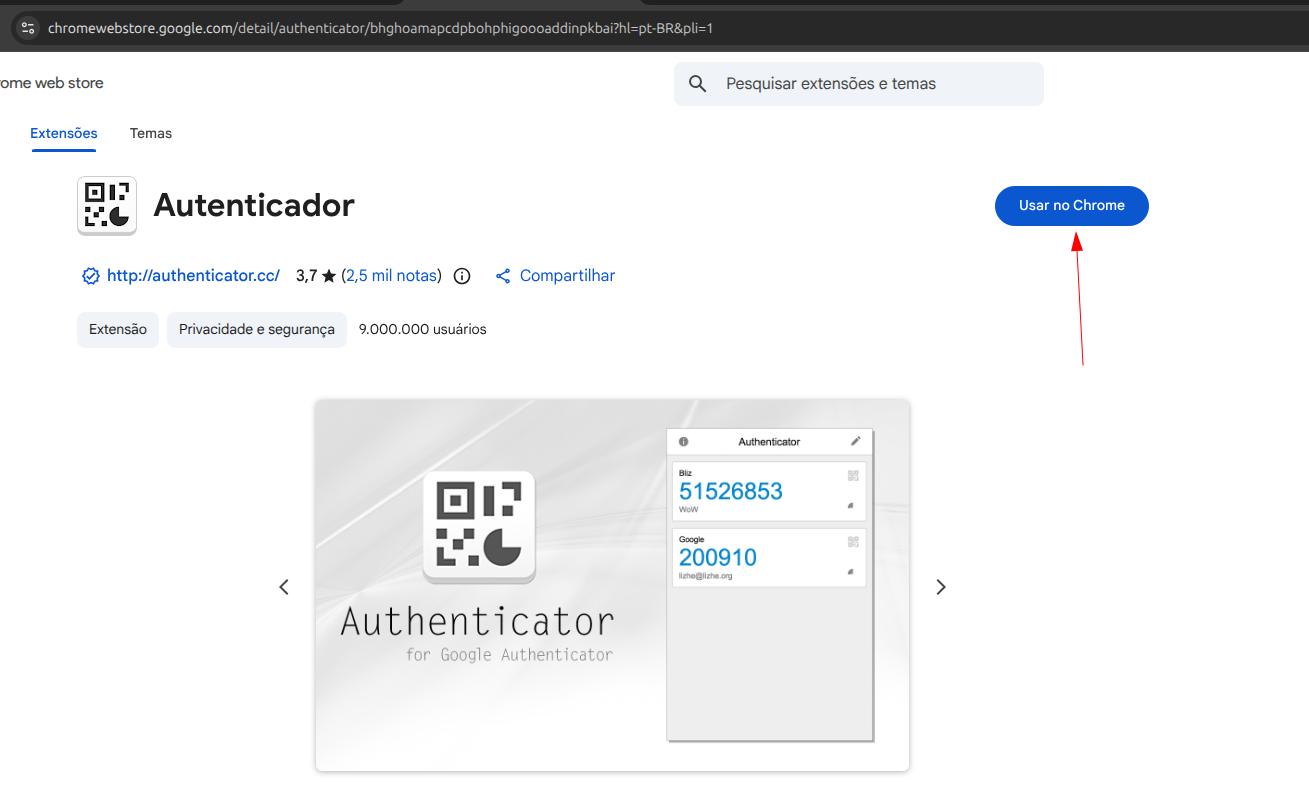
Para instalar o app de autenticação de dois fatores, primeiramente você precisa instalar a extensão para o navegador, ela deve ser baixada aqui: Instalar App de Autenticação
Na pagina do autenticador, clique em Usar no Chrome:
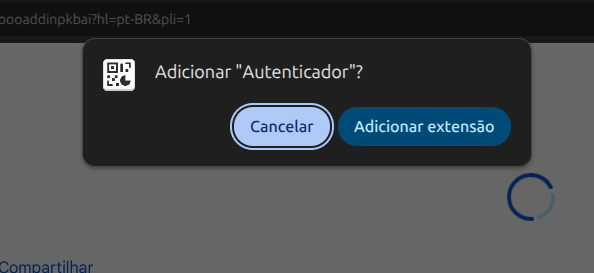
Confirme clicando em Adicionar Extensão:
 AUTENTICADOR
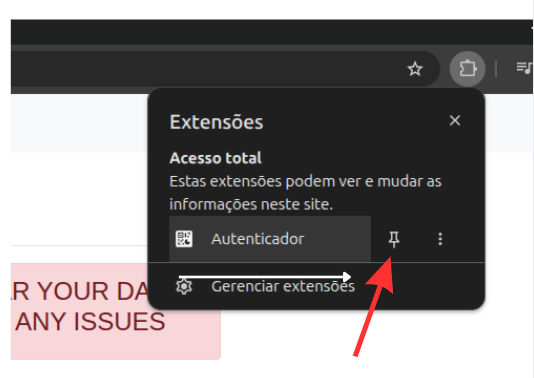
Após adicionado a extensão, clique no icone Extensões do navegador e clique no PIN para ancorar o app no seu navegador:
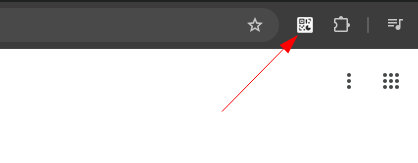
Pronto, o app autenticador já está instalado no seu navegador:
Agora, para configurar o APP, acesse o sistema (receba o codigo via email ou whatsapp), depois, dentro do sistema vá em MENU -> MEU PERFIL -> CONFIGURAÇÃO 2FA e clique em ATIVAR AUTENTICAÇÃO DE 2 FATORES
Vai abrir uma tela com a SUA CHAVE de autenticação:
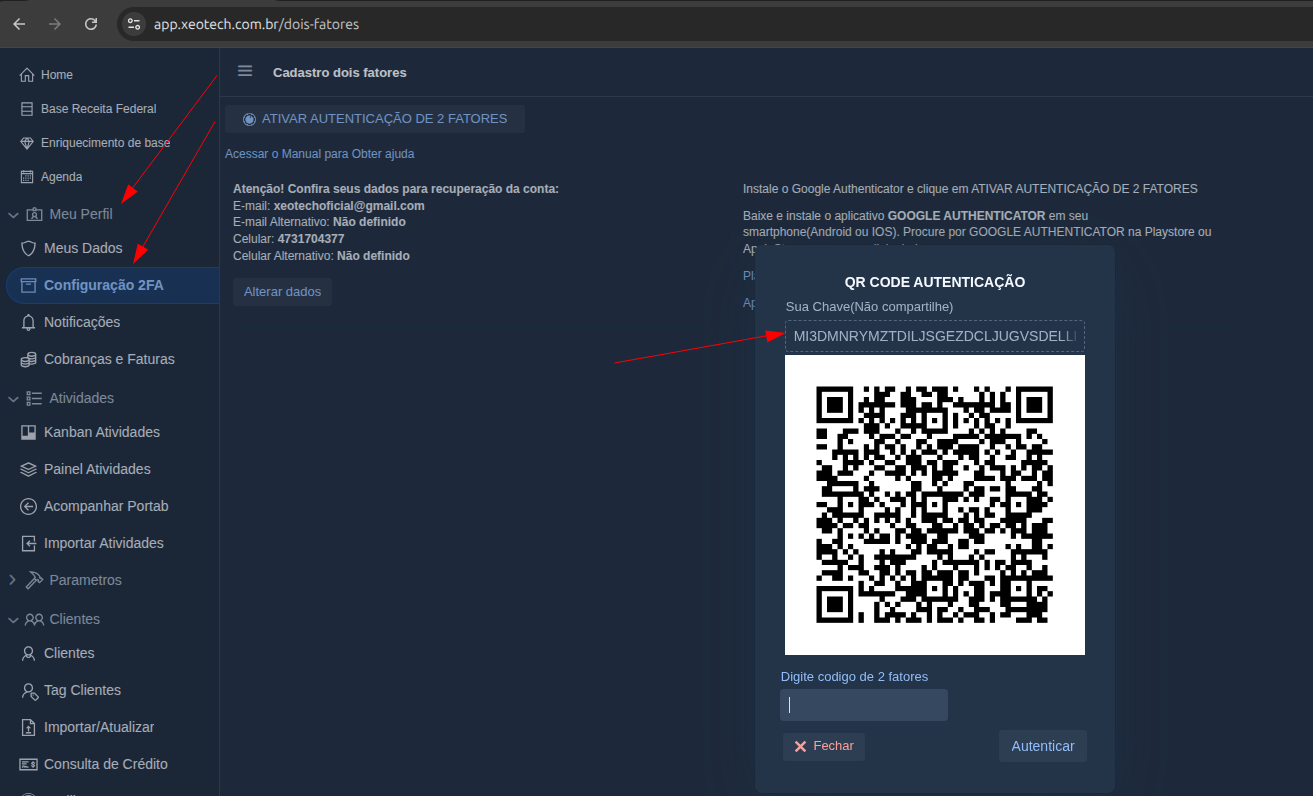
Copie sua chave, e clique no app autenticador, depois de aberto clique no botão de editar (canetinha)
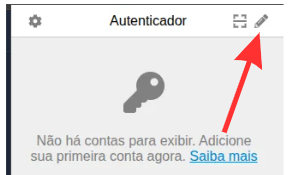
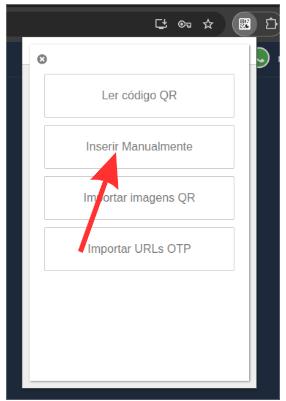
Clique no botão + e depois vá em INSERIR MANUALMENTE
Em Emissor, informe seu login
Em Segredo, cole SUA CHAVE DO AUTENTICADOR
E clique no botão OK
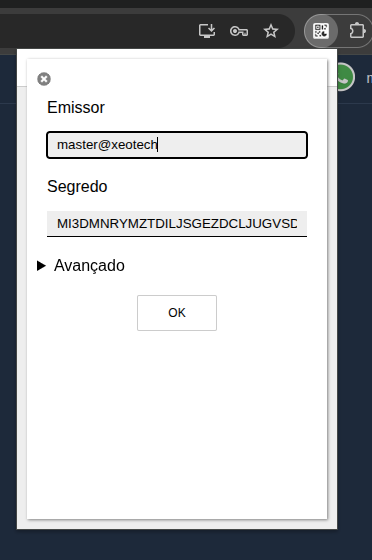
Nesse ponto seu app já está configurado com sua chave:
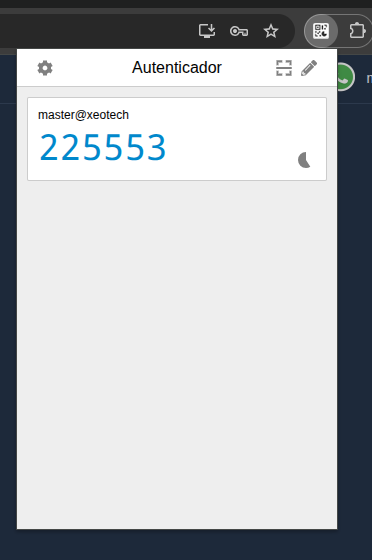
Apó isso, clique sobre o código gerado, volte ao sistema e informe o codigo gerado, e depois em AUTENTICAR: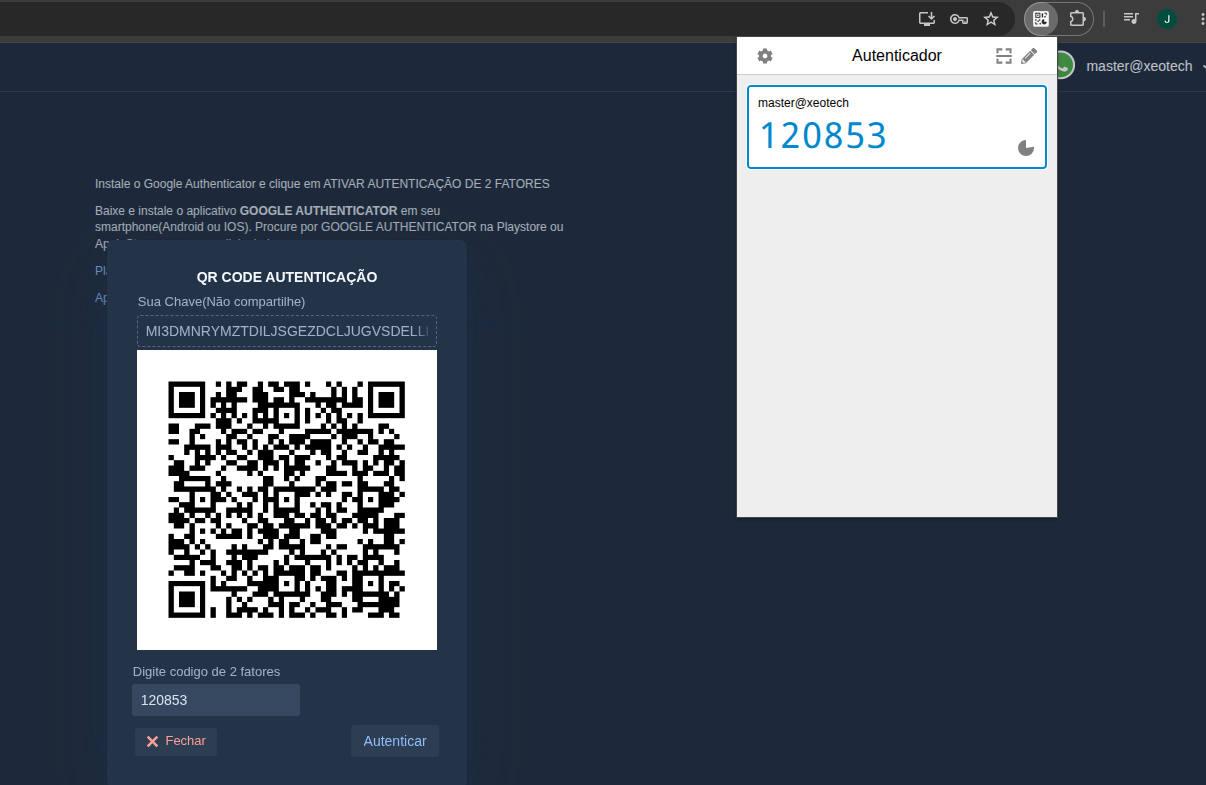
Pronto!! Seu app autenticador já está pronto para usar.
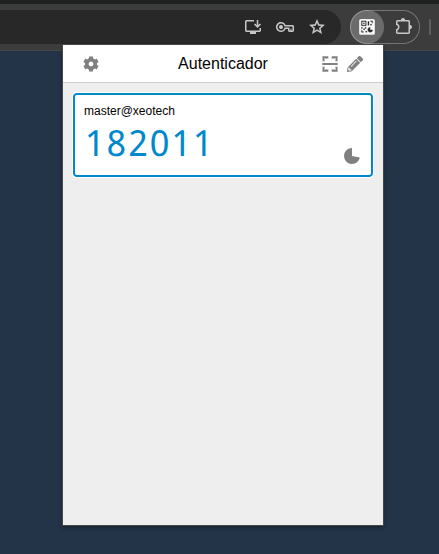
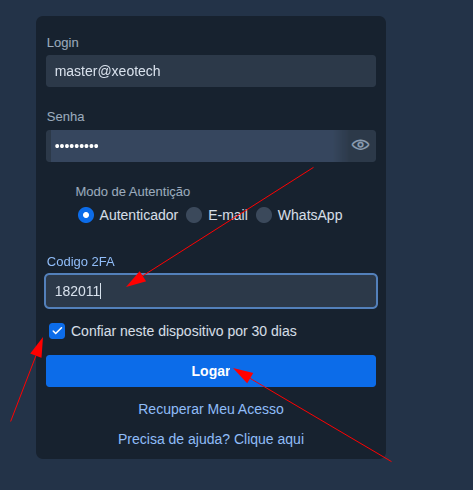
Agora, sempre que precisar, na tela de login, selecione o metodo AUTENTICADOR, abra o autenticador, copie o codigo e cole no campo
 |
|
Caso tenha alguma dúvida, basta entrar em contato com nosso suporte: Whats do Suporte
No comments to display
No comments to display