# Usuário
# Copiar permissões, Kanban e hierarquia de um usuário modelo
Essa função permite utilizar um usuário já configurado como **modelo** e copiar suas configurações para outro usuário.
**ℹ️ Quando utilizar**
Esse recurso é útil quando um novo usuário precisa receber configurações semelhantes às de outro usuário já existente, evitando configurar cada item manualmente.
▶️
Veja como copiar as configurações de um usuário modelo
No vídeo mostramos como localizar o usuário que receberá as configurações, selecionar o usuário modelo e escolher quais informações serão copiadas.
💡 Dica: antes de confirmar, confira o usuário modelo e as opções que serão copiadas.
## 1. Localize o usuário que receberá as configurações
Na tela de usuários, utilize os filtros disponíveis para localizar o usuário que deverá receber as configurações.
Selecione o usuário desejado e clique em **+ Copiar**.
## 2. Selecione o usuário modelo
Na janela de cópia, selecione o usuário que já possui as configurações que deseja reutilizar.
Esse será o **usuário modelo** da operação.
## 3. Escolha o que deseja copiar
Selecione quais configurações deverão ser copiadas para o usuário:
- **Tudo**
- **Permissões**
- **Equipe**
- **Hierarquia**
- **Kanban**
**⚠️ Atenção**
Antes de confirmar, verifique se o usuário que receberá as configurações e o usuário utilizado como modelo estão corretos, além das opções selecionadas para cópia.
## 4. Confirme a cópia
Depois de selecionar as configurações desejadas, confirme a operação.
**✅ Resultado esperado**
O usuário selecionado passa a receber as configurações escolhidas a partir do usuário utilizado como modelo.
**💡 Boa prática**
Mantenha usuários modelo bem configurados para os principais perfis da operação. Isso facilita a criação e padronização de novos usuários.
# Reenviar Credenciais (Resetar senha)
Essa função permite que você Resete a senha do usuário e reenvie as credenciais para o e-mail cadastrado no login dele.
**ℹ️ Permissões**
Para que você consiga fazer isso, é necessário que você tenha permissão de acessar o cadastro de usuários.
Normalmente usuários com perfil de **PROPRIETÁRIO** já tem essa permissão.
Caso você não tenha essa permissão, **solicite a seu gestor para interagir no suporte** e solicitar a permissão para seu usuario.
▶️
Veja como resetar a senha do usuário e reenviar as credenciais para o email dele.
💡 Dica: assita em tela cheia
## 1. Localize o usuário que terá sua senha reiniciada.
Na tela de usuários, utilize os filtros disponíveis para localizar o usuário que deverá receber as configurações.
Selecione o usuário desejado e clique em **REENVIAR CREDENCIAIS** e confirme.
## 2. E-mail enviado
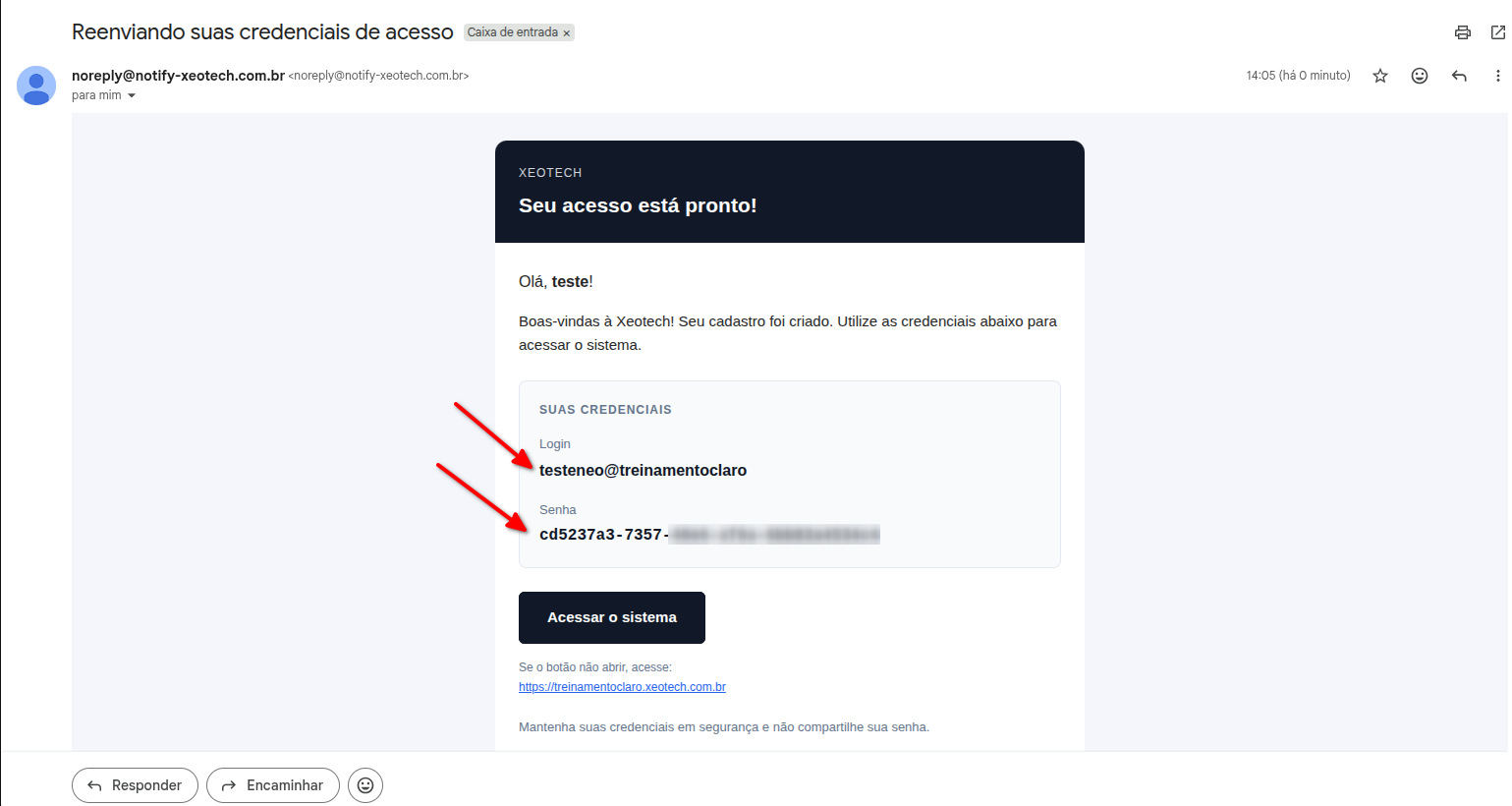
Um e-mail será enviado ao usuário (No e-mail do cadastro dele), contendo login e nova senha de acesso.
[](https://ajuda.xeotech.com.br/uploads/images/gallery/2026-10/RDYimage.png)
A senha antiga será revogada e a nova senha gerada passa a valer após a confirmação do reenvio.
**✅ Resultado esperado**
O usuário terá sua senha reiniciada e receberá em seu e-mail seu login e a nova senha gerada.
**💡 Boa prática**
Mantenha usuários modelo bem configurados para os principais perfis da operação. Isso facilita a criação e padronização de novos usuários.
# Restringir visão de usuário por #Tags da atividade
**A visão "básica" de um usuário se dá por sua hierarquia.**
Um usuário terá visão de todas as suas atividades E das atividades dos usuários que estão na sua hierarquia.
Há ainda mais uma camada de restrição que é por #Tag de atividades.
Veja abaixo como fazer a restrição por tags de um determinado usuário.
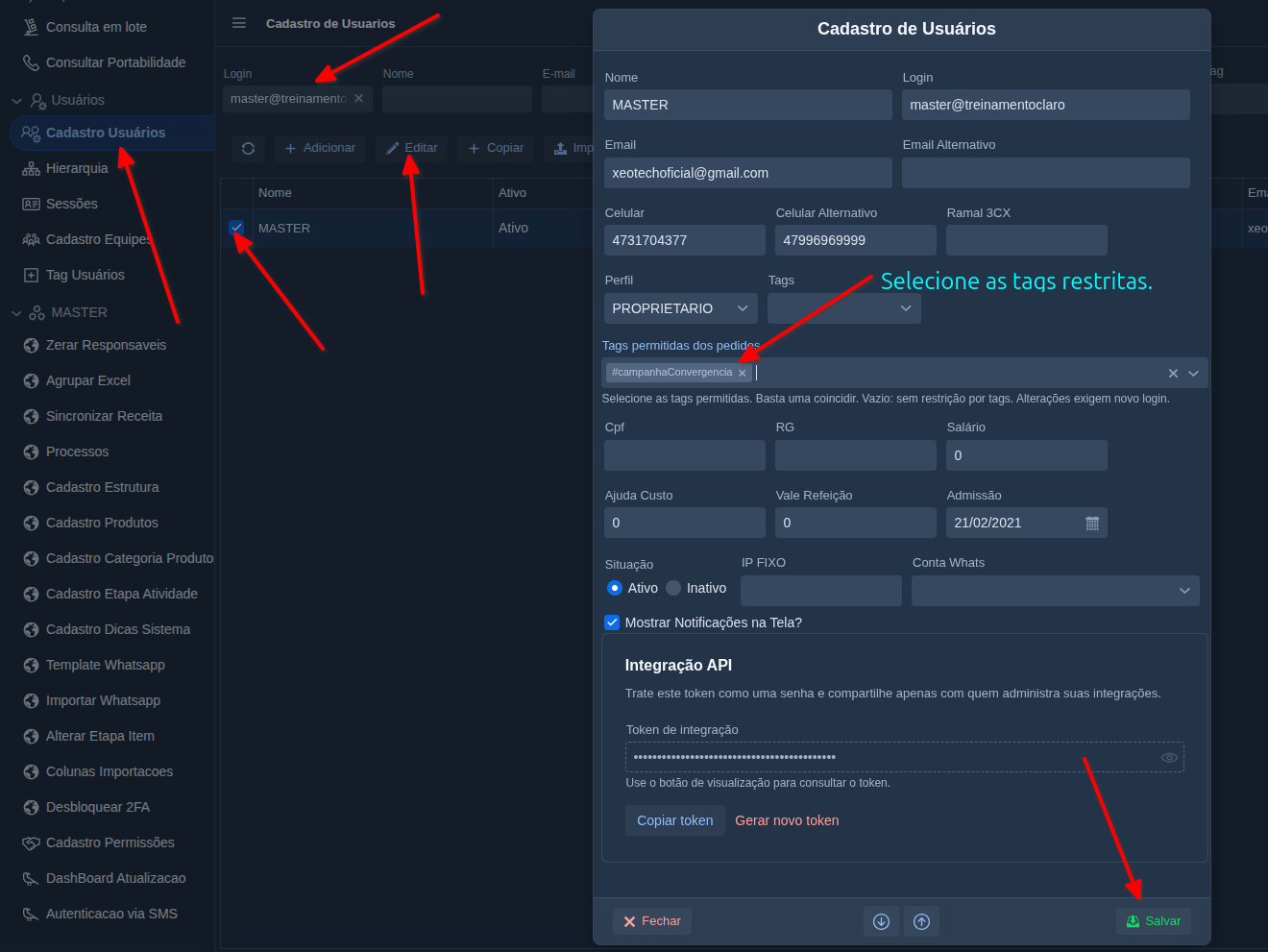
## 1. Localize o usuário que receberá as restrições
Abra o cadastro de usuários, selecione o usuário, e clique em editar
[](https://ajuda.xeotech.com.br/uploads/images/gallery/2026-10/rXIimage.png)
Solicite ao usuário para sair e fazer novo login no sistema, para que as alterações entrem em vigor.
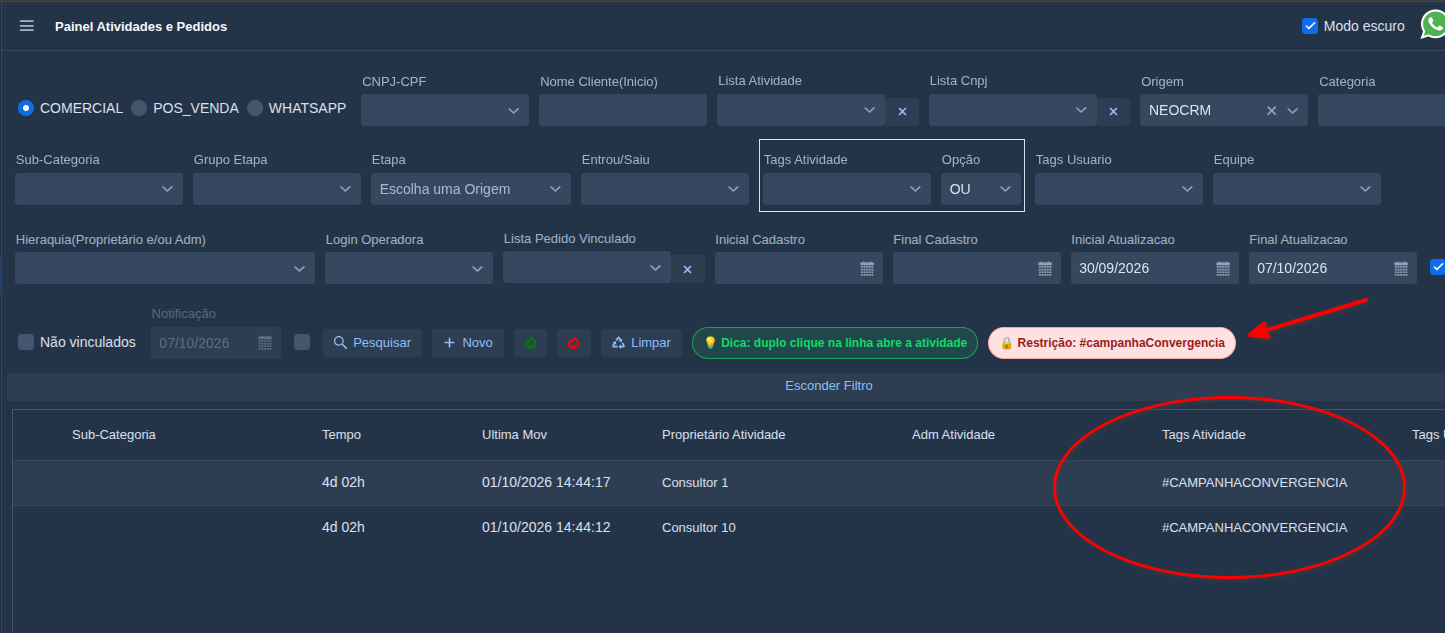
## 2. Pronto, agora no kanban, painel de atividades e painel de produção, o usuário ficará restrito as tags permitidas.
[](https://ajuda.xeotech.com.br/uploads/images/gallery/2026-10/T6Yimage.png)