# Login - 2FA - Perfil - Senha
# Logar no Sistema
Para acessar o sistema, você deve acessar o link: [https://app.xeotech.com.br](https://app.xeotech.com.br) ou pode usar um dominio customizado com o nome da sua estrutura ex: [https://nome-da-sua-estrutura.xeotech.com.br](https://nome-da-sua-estrutura.xeotech.com.br)
Quando seu usuário foi criado, **um e-mail com login e senha foi enviado para seu e-mail** (email informado no ato do cadastro do usuário).
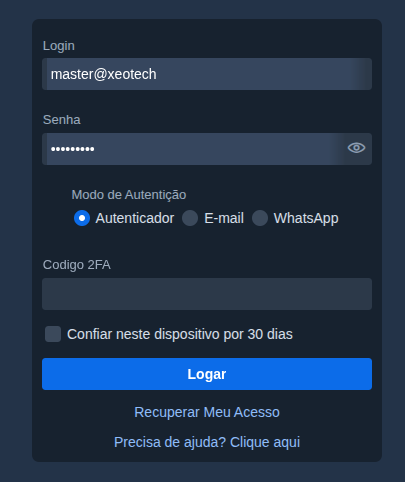
Basta usar os dados recebidos para fazer o primeiro acesso:
[](https://ajuda.xeotech.com.br/uploads/images/gallery/2026-09/xowimage.png)
Nas primeiras 48 horas, não será exigido o Codigo de 2FA, então nesse primeiro acesso, basta informar login e senha e clicar em Logar.
Caso não tenha recebido o email com seu login e senha, solicite a seu gestor qual login foi atribuido a seu usuário, e após isso você pode recuperar seu acesso e criar uma nova senha, para isso basta seguir esses passos:
[Como Recuperar Meu Acesso](https://ajuda.xeotech.com.br/books/login-2fa-perfil-senha/page/recuperar-meu-acesso "Como Recuperar Meu Acesso")
Após as primeiras 48 horas, será obrigatório a informação do código 2FA, você tem as seguintes opções:
1\. Solicitar o codigo via E-mail
2\. Solicitar o codigo via WhatsApp (Será enviado para o Whats do número do seu cadastro. **Atenção**! O código só chega no aparelho)
3\. Configurar o app autenticador, para instalar pode seguir esses passos: [Instalar App Autenticador](https://ajuda.xeotech.com.br/books/login-2fa-perfil-senha/page/instalar-autenticador-no-seu-navegador "Instalar App Autenticador")
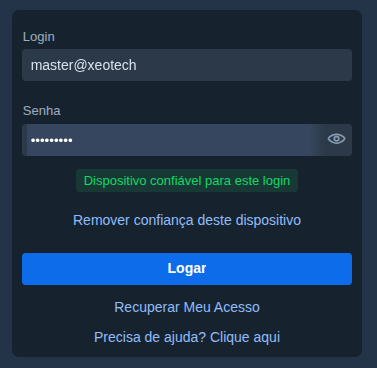
Ao fazer o acesso, se você não estiver em uma maquina pública, você pode clicar em **"Confiar neste dispositivo por 30 dias"**, dessa forma, durante os próximos 30 dias, com seu login nessa maquina, não será mais solicitado o codigo 2FA.
[](https://ajuda.xeotech.com.br/uploads/images/gallery/2026-09/Uyiimage.png)
Caso tenha alguma dúvida, basta entrar em contato com nosso suporte: [Whats do Suporte](https://wa.me/554731704377 "Whats do Suporte")
# Recuperar meu acesso
Caso tenha esquecido/perdido sua senha, basta seguir os dados abaixo:
1\. Acesse o sistema: [https://app.xeotech.com.br](https://app.xeotech.com.br)
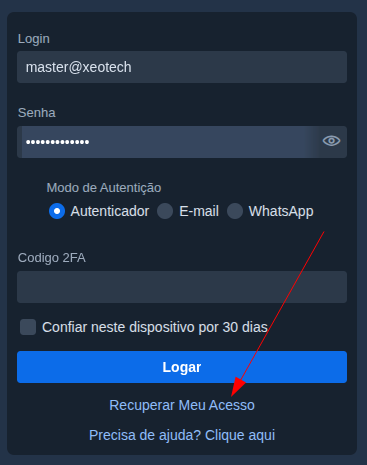
2\. Na tela de login clique em **Recuperar Meu Acesso**:
[](https://ajuda.xeotech.com.br/uploads/images/gallery/2026-09/XQfimage.png)
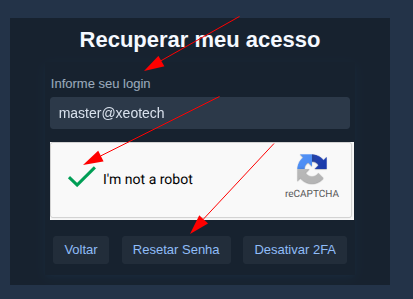
3\. Informe seu login, resolva o captcha e clique em **Resetar Senha**:
[](https://ajuda.xeotech.com.br/uploads/images/gallery/2026-09/Ia1image.png)
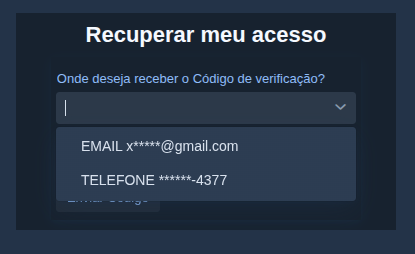
4\. Selecione onde deseja receber o codigo de verificação. **Pode ser via E-MAIL ou via WHATSAPP.**
[](https://ajuda.xeotech.com.br/uploads/images/gallery/2026-09/Xrfimage.png)
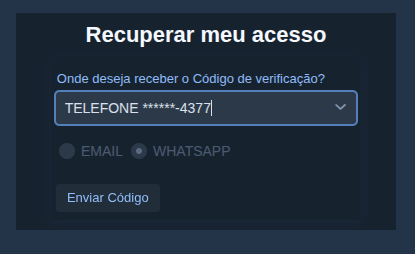
5\. Após selecionar, clique em **Enviar Codigo**:
[](https://ajuda.xeotech.com.br/uploads/images/gallery/2026-09/Mkmimage.png)
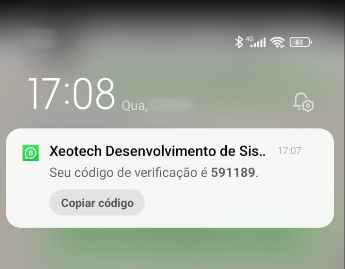
6\. Um código de 6(seis) digitos será enviado para seu e-mail/whatsapp, conforme sua escolha:
[](https://ajuda.xeotech.com.br/uploads/images/gallery/2026-09/uWAimage.png)
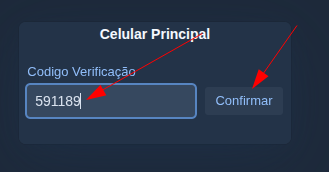
***ATENÇÃO!! Caso solicite receber via WhatsApp, o codigo só irá chegar NO SEU APARELHO, não chega no WhatsApp web.** *7. Informe o código recebido e clique em **Confirmar**:
[](https://ajuda.xeotech.com.br/uploads/images/gallery/2026-09/yRyimage.png)
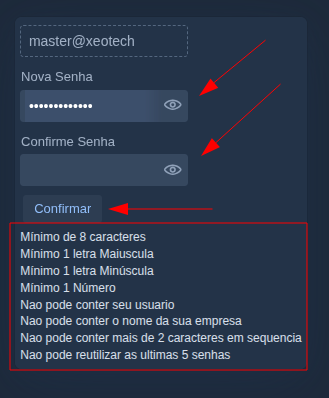
8\. Crie sua nova senha, seguindo as premissas de segurança descritas na tela, e clique em confirmar:
[](https://ajuda.xeotech.com.br/uploads/images/gallery/2026-09/MUjimage.png)
Pronto! Sua senha foi alterada com sucesso!
Duvidas? Entre me contato com nosso suporte: [Whats do Suporte](https://wa.me/554731704377 "Whats do Suporte")
# Instalar Autenticador no seu navegador
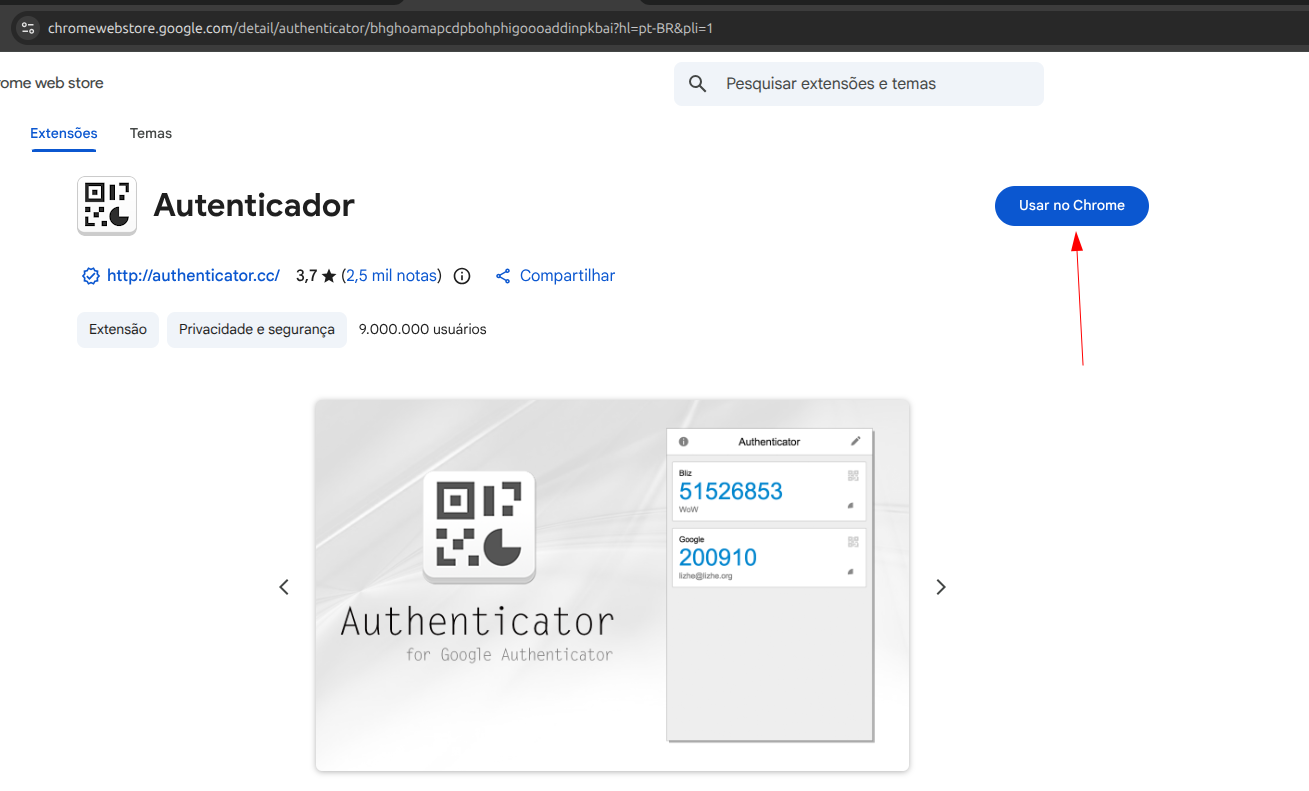
Para instalar o app de autenticação de dois fatores, primeiramente você precisa instalar a extensão para o navegador, ela deve ser baixada aqui: [Instalar App de Autenticação](https://chrome.google.com/webstore/detail/authenticator/bhghoamapcdpbohphigoooaddinpkbai?hl=pt "Instalar App de Autenticação")
Na pagina do autenticador, clique em **Usar no Chrome**:
[](https://ajuda.xeotech.com.br/uploads/images/gallery/2026-09/QnIimage.png)
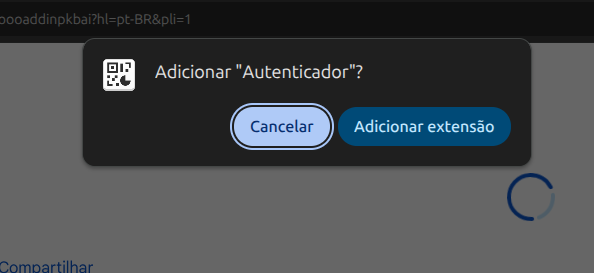
Confirme clicando em **Adicionar Extensão**:
[AUTENTICADOR](https://ajuda.xeotech.com.br/uploads/images/gallery/2026-09/sUlimage.png)
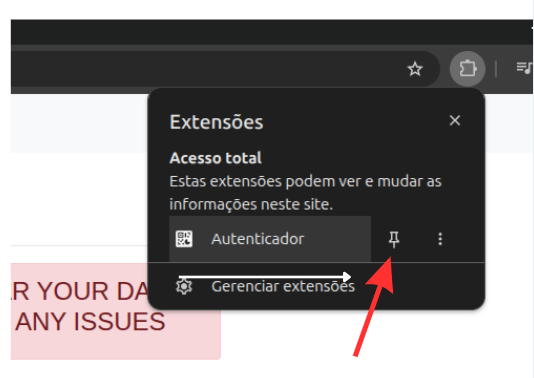
Após adicionado a extensão, clique no icone Extensões do navegador e clique no PIN para ancorar o app no seu navegador:
[](https://ajuda.xeotech.com.br/uploads/images/gallery/2026-09/qspimage.png)
Pronto, o app autenticador já está instalado no seu navegador:
[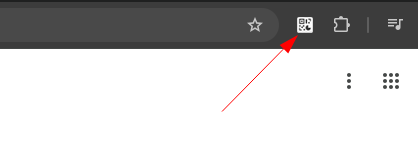](https://ajuda.xeotech.com.br/uploads/images/gallery/2026-09/m9ximage.png)
Agora, para configurar o APP, acesse o sistema (receba o codigo via email ou whatsapp), depois, dentro do sistema vá em **MENU -> MEU PERFIL -> CONFIGURAÇÃO 2FA** e clique em **ATIVAR AUTENTICAÇÃO DE 2 FATORES**
Vai abrir uma tela com a **SUA CHAVE** de autenticação:
[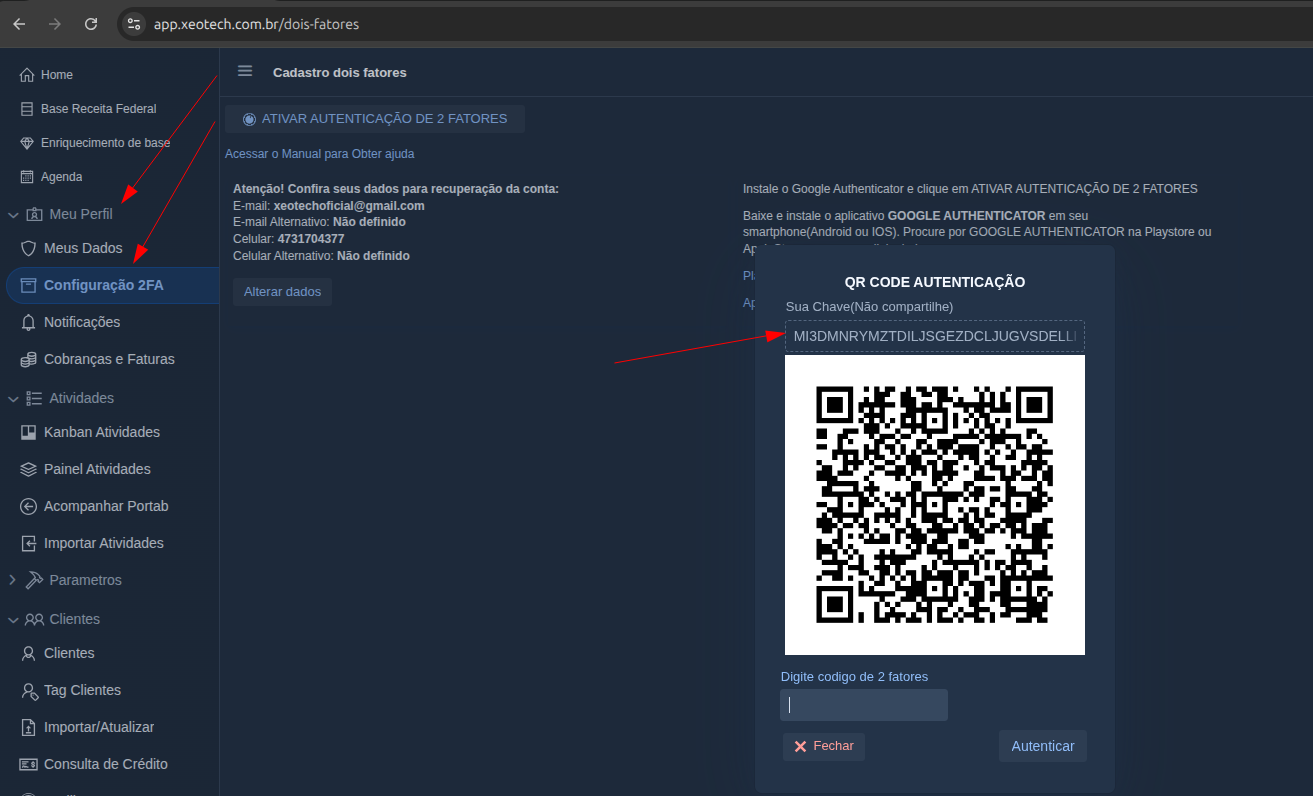](https://ajuda.xeotech.com.br/uploads/images/gallery/2026-09/xE4image.png)
Copie sua chave, e clique no app autenticador, depois de aberto clique no botão de editar (canetinha)
[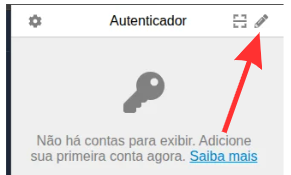](https://ajuda.xeotech.com.br/uploads/images/gallery/2026-09/E4simage.png)
Clique no botão + e depois vá em **INSERIR MANUALMENTE**
[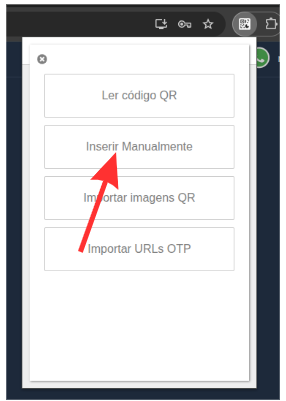](https://ajuda.xeotech.com.br/uploads/images/gallery/2026-09/o28image.png)
Em Emissor, informe seu login
Em Segredo, cole SUA CHAVE DO AUTENTICADOR
E clique no botão OK
[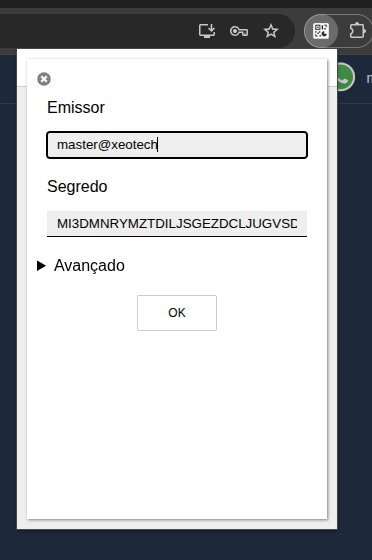](https://ajuda.xeotech.com.br/uploads/images/gallery/2026-09/w9Jimage.png)
Nesse ponto seu app já está configurado com sua chave:
[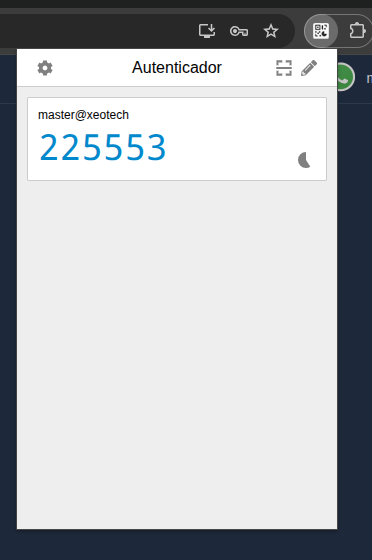](https://ajuda.xeotech.com.br/uploads/images/gallery/2026-09/YLvimage.png)
Apó isso, clique sobre o código gerado, volte ao sistema e informe o codigo gerado, e depois em AUTENTICAR:
[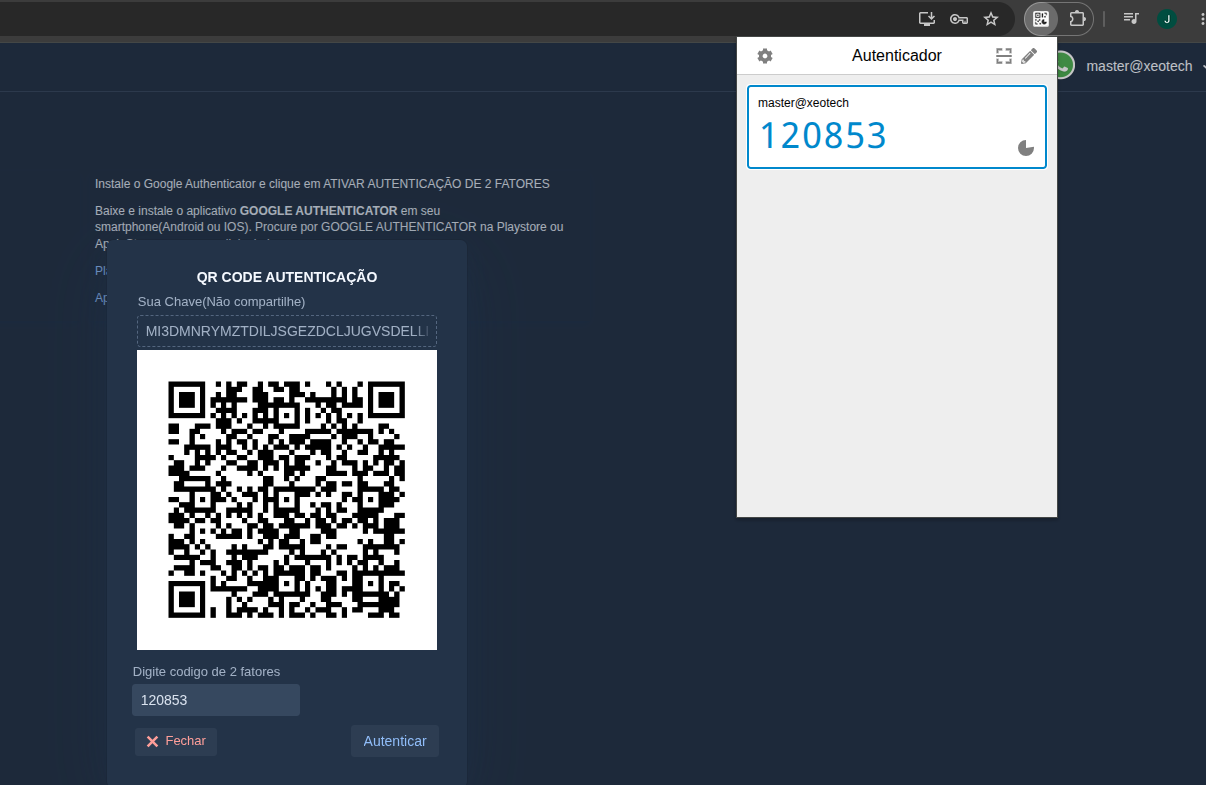](https://ajuda.xeotech.com.br/uploads/images/gallery/2026-09/054image.png)
**Pronto!! Seu app autenticador já está pronto para usar.**
Agora, sempre que precisar, na tela de login, selecione o metodo **AUTENTICADOR**, abra o autenticador, copie o codigo e cole no campo
Caso tenha alguma dúvida, basta entrar em contato com nosso suporte: [Whats do Suporte](https://wa.me/554731704377 "Whats do Suporte")
# Alterar Minha Senha
Essa função permite que você altere SUA SENHA de acesso ao sistema.
▶️
Veja como ALTERAR sua senha de acesso ao sistema.
💡 Dica: assita em tela cheia
## 1. Acesse Menu -> Meu Perfil -> Meus Dados.
Em contato e Segurança, clique no botão **ALTERAR SENHA.**
## 2. Informe e confirme sua nova senha
** Atenção! A nova senha deve seguir algumas premissas de segunça:**
- Mínimo de 8 caracteres
- Mínimo 1 letra Maiuscula
- Mínimo 1 letra Minúscula
- Mínimo 1 Número
- Nao pode conter seu usuario
- Nao pode conter o nome da sua empresa
- Nao pode conter mais de 2 caracteres em sequencia
- Nao pode reutilizar as ultimas 5 senhas
## 3. Clique em salvar nova senha
Pronto, se todas as premissas foram cumpridas e o campo da nova senha e confirmação de senha forem iguais a senha já foi alterada.
**✅ Resultado esperado**
O usuário terá sua senha atualizada.
 Salve seu login e senha no gerenciador de senhas do seu navegador!
# Perfil - Meus Dados
Na tela **Meus Dados**, cada usuário pode atualizar informações do próprio perfil, configurar o recebimento do Informativo Diário, alterar e-mail ou telefone e trocar a senha de acesso.
▶️
Veja como alterar seus dados
Neste vídeo mostramos como configurar o Informativo Diário, validar alterações de e-mail ou telefone e trocar a senha de acesso.
💡 Dica: assista em tela cheia para visualizar melhor os campos e mensagens de validação.
## Alterar nome
O usuário pode atualizar o próprio nome diretamente na tela **Meus Dados** e salvar a alteração.
## Informativo Diário
O Informativo Diário é enviado por e-mail todos os dias às **17:00**. Ele apresenta a agenda do próximo dia e os pedidos que tiveram movimentação durante o dia atual.
O usuário pode escolher uma das opções disponíveis:
- **Não receber:** não envia o Informativo Diário.
- **Somente eu:** envia somente as informações relacionadas aos próprios pedidos do usuário.
- **Com hierarquia:** quando o usuário possui outros usuários abaixo da sua hierarquia, o informativo também considera os dados desses usuários.
**ℹ️ Informativo Diário**
O envio é realizado diariamente às **17:00**, reunindo em um único e-mail a agenda do dia seguinte e as movimentações de pedidos realizadas no dia.
## Alterar e-mail ou telefone
Para proteger o acesso do usuário, alterações de e-mail ou telefone precisam ser validadas.
**1.** Informe o novo e-mail ou telefone no campo correspondente.
**2.** Solicite o código de validação.
**3.** O sistema envia um código para o e-mail ou telefone relacionado ao campo alterado.
**4.** Informe o código recebido e confirme.
**⚠️ Atenção**
A alteração somente é concluída após a confirmação do código enviado pelo sistema.
Caso a alteração seja no telefone, principal ou alternativo, o código será enviado via WhatsApp e chegará SOMENTE no aparelho, não chega no WhatsWeb.
## Alterar senha
Para trocar a senha, clique em **Alterar Senha**, informe a nova senha, repita a confirmação e conclua a alteração.
**⚠️ Critérios da senha**
Siga todos os critérios de segurança apresentados na própria tela. A nova senha somente poderá ser confirmada quando atender aos requisitos informados pelo sistema.
**✅ Resultado esperado**
Após a confirmação, as novas configurações passam a valer para o usuário e ficam disponíveis no próximo acesso ou envio correspondente.